在安裝或重裝計(jì)算機(jī)操作系統(tǒng)后,有時(shí)會(huì)遇到一個(gè)常見問(wèn)題:系統(tǒng)只識(shí)別并使用了主板上的集成顯卡,而未能正確啟用獨(dú)立顯卡。這不僅會(huì)影響圖形性能(如游戲、設(shè)計(jì)軟件運(yùn)行),還可能意味著硬件資源未被充分利用。與此從更廣義的“計(jì)算機(jī)系統(tǒng)集成”角度看,確保顯卡被正確識(shí)別和驅(qū)動(dòng),是硬件與軟件完美集成的關(guān)鍵一步。本文將針對(duì)這兩個(gè)層面提供解決方案和知識(shí)梳理。
一、問(wèn)題診斷:為何系統(tǒng)只識(shí)別集成顯卡?
需要明確問(wèn)題根源,通常有以下幾種可能:
- 驅(qū)動(dòng)程序未安裝或安裝錯(cuò)誤:新安裝的系統(tǒng)缺少或安裝了不兼容的顯卡驅(qū)動(dòng)程序,尤其是獨(dú)立顯卡的驅(qū)動(dòng)。
- BIOS/UEFI設(shè)置不當(dāng):主板固件中可能將首選顯示輸出設(shè)備設(shè)置為了集成顯卡。
- 物理連接問(wèn)題:顯示器視頻線錯(cuò)誤地連接到了主板的視頻輸出接口(對(duì)應(yīng)集成顯卡),而非獨(dú)立顯卡的輸出接口。
- 硬件故障或接觸不良:獨(dú)立顯卡本身存在故障,或未在主板的PCIe插槽上插穩(wěn)。
- 系統(tǒng)集成沖突:在部分筆記本電腦或特定品牌臺(tái)式機(jī)中,廠商的電源管理或顯卡切換技術(shù)可能導(dǎo)致識(shí)別異常。
二、針對(duì)性解決方案
步驟1:檢查物理連接
這是最基本也最易忽略的一步。請(qǐng)確保您的顯示器信號(hào)線(如HDMI、DP、DVI線)是連接在獨(dú)立顯卡背板的輸出接口上,而不是主板自帶的接口。連接至主板接口,信號(hào)自然由集成顯卡輸出。
步驟2:檢查與調(diào)整BIOS/UEFI設(shè)置
- 重啟電腦,在開機(jī)自檢畫面出現(xiàn)時(shí),按指定鍵(通常是Del、F2、F10等)進(jìn)入BIOS/UEFI設(shè)置界面。
- 尋找與顯示輸出相關(guān)的選項(xiàng),名稱可能為
Advanced Chipset Features、Graphics Configuration、Primary Display或Init Display First。 - 將該選項(xiàng)的值從
IGFX(集成顯卡)或Auto更改為PEG(PCI Express Graphics,指獨(dú)立顯卡)或PCI-E。 - 保存設(shè)置并退出重啟。不同主板界面差異較大,可參考主板手冊(cè)。
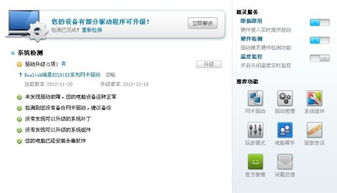
步驟3:安裝正確的顯卡驅(qū)動(dòng)程序
這是解決問(wèn)題的核心步驟,也是“系統(tǒng)集成”中軟件適配硬件的典型操作。
- 完全卸載舊驅(qū)動(dòng):如果之前安裝過(guò)錯(cuò)誤或舊的驅(qū)動(dòng),建議先使用顯示芯片廠商(如NVIDIA或AMD)提供的清潔卸載工具,或使用DDU(Display Driver Uninstaller)工具在安全模式下徹底卸載現(xiàn)有顯卡驅(qū)動(dòng)。
- 獲取正確驅(qū)動(dòng):
- 確定顯卡型號(hào):可以通過(guò)查看顯卡實(shí)物標(biāo)簽、使用CPU-Z等硬件檢測(cè)軟件,或在設(shè)備管理器的“顯示適配器”下查看(即使顯示為“標(biāo)準(zhǔn)VGA圖形適配器”也能看到部分硬件ID)。
- 訪問(wèn)官網(wǎng)下載:前往NVIDIA(英偉達(dá))、AMD(超威半導(dǎo)體)或Intel(英特爾,針對(duì)集成顯卡或銳炬顯卡)的官方網(wǎng)站,根據(jù)您的顯卡型號(hào)和操作系統(tǒng)版本,下載最新的正式版驅(qū)動(dòng)程序。切勿使用第三方驅(qū)動(dòng)軟件或過(guò)時(shí)的驅(qū)動(dòng)光盤。
- 執(zhí)行安裝:運(yùn)行下載的驅(qū)動(dòng)安裝程序,選擇“自定義安裝”或“清潔安裝”選項(xiàng),以確保全新安裝。安裝過(guò)程中屏幕可能會(huì)閃爍或黑屏數(shù)次,屬正常現(xiàn)象。安裝完成后,務(wù)必重啟計(jì)算機(jī)。
步驟4:檢查設(shè)備管理器與系統(tǒng)設(shè)置
重啟后,進(jìn)入Windows系統(tǒng):
- 右鍵點(diǎn)擊“此電腦”選擇“管理”,進(jìn)入“設(shè)備管理器”。
- 展開“顯示適配器”一項(xiàng)。此時(shí),您應(yīng)該能看到兩個(gè)設(shè)備:一個(gè)是您的集成顯卡(如Intel HD Graphics),另一個(gè)是您的獨(dú)立顯卡(如NVIDIA GeForce RTX 3060)。如果獨(dú)立顯卡仍顯示黃色嘆號(hào)或錯(cuò)誤代碼(如代碼43),則表明驅(qū)動(dòng)仍有問(wèn)題。
- 在桌面右鍵,通常會(huì)出現(xiàn)顯卡控制面板選項(xiàng)(如“NVIDIA控制面板”或“AMD Radeon設(shè)置”)。您可以在這里進(jìn)一步設(shè)置,將獨(dú)立顯卡設(shè)為全局首選圖形處理器。
步驟5:針對(duì)筆記本電腦的雙顯卡切換
許多筆記本電腦同時(shí)擁有集成顯卡(用于省電)和獨(dú)立顯卡(用于高性能任務(wù))。除了確保安裝了正確的驅(qū)動(dòng)外,還需在顯卡控制面板(如NVIDIA控制面板的“管理3D設(shè)置”中)將“首選圖形處理器”設(shè)置為“高性能NVIDIA處理器”,并可為特定程序單獨(dú)設(shè)置使用獨(dú)顯。部分品牌筆記本(如聯(lián)想、戴爾)也有自己的電源管理或顯卡切換軟件,需一并檢查。
三、深入理解:作為“計(jì)算機(jī)系統(tǒng)集成”的一部分
“計(jì)算機(jī)系統(tǒng)集成”遠(yuǎn)不止于組裝硬件和安裝操作系統(tǒng),它涵蓋了將各個(gè)硬件子系統(tǒng)、系統(tǒng)軟件、應(yīng)用軟件、網(wǎng)絡(luò)等集成為一個(gè)協(xié)調(diào)高效、解決特定需求的整體過(guò)程。顯卡的正確識(shí)別與驅(qū)動(dòng),正是硬件子系統(tǒng)(顯卡)與軟件子系統(tǒng)(操作系統(tǒng)及驅(qū)動(dòng))集成的典型案例。一個(gè)成功的系統(tǒng)集成應(yīng)確保:
- 兼容性:硬件與操作系統(tǒng)版本、驅(qū)動(dòng)版本之間無(wú)沖突。
- 性能優(yōu)化:驅(qū)動(dòng)程序能夠充分發(fā)揮硬件性能,并與系統(tǒng)電源管理、其他硬件(如CPU、內(nèi)存)協(xié)同工作。
- 穩(wěn)定性:集成后的系統(tǒng)應(yīng)長(zhǎng)期穩(wěn)定運(yùn)行,不出現(xiàn)藍(lán)屏、死機(jī)或顯示異常。
- 可管理性:為用戶提供清晰的設(shè)置界面(如顯卡控制面板),以便根據(jù)需求調(diào)整性能與功耗。
###
當(dāng)電腦系統(tǒng)安裝后只識(shí)別集成顯卡時(shí),無(wú)需慌張。請(qǐng)遵循“檢查物理連接 → 調(diào)整BIOS設(shè)置 → 安裝官方驅(qū)動(dòng)”的核心流程,絕大多數(shù)問(wèn)題都能迎刃而解。這個(gè)過(guò)程本身,就是對(duì)“計(jì)算機(jī)系統(tǒng)集成”概念一次具體而微的實(shí)踐——通過(guò)正確的步驟和工具,讓不同的軟硬件組件和諧地協(xié)同工作,最終為用戶提供一個(gè)功能完整、性能達(dá)標(biāo)的計(jì)算環(huán)境。